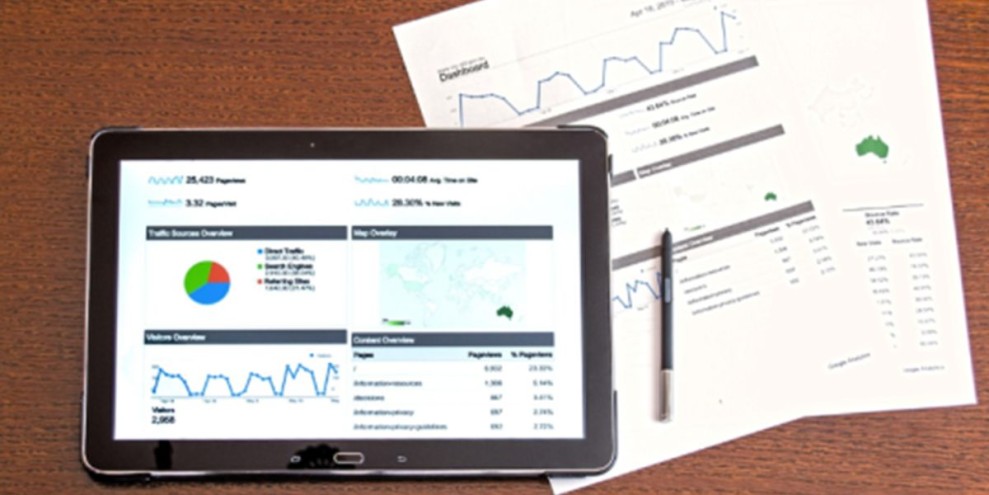
Jakarta - Mempelajari cara menggunakan Google Analytics bisa menjadi langkah penting untuk meningkatkan kinerja website Anda secara signifikan.
Panduan ini akan membawa Anda dari tahap persiapan hingga kemampuan membuat laporan yang dapat meningkatkan performa digital secara efektif.
Google Analytics adalah alat gratis yang memungkinkan Anda memantau berbagai statistik penting dari website yang dikelola.
Dengan informasi ini, Anda bisa memahami perilaku pengunjung, mengenali tren kunjungan, dan mengoptimalkan strategi bisnis digital dengan lebih tepat.
Dalam panduan ini, langkah-langkah akan dijelaskan secara rinci agar siapa pun dapat menguasai Google Analytics dengan mudah. Anda akan mempelajari:
- Cara menyiapkan akun Google Analytics.
- Dasar-dasar penggunaan Google Analytics untuk analisis website.
- Cara membuat laporan yang relevan untuk memantau performa digital.
Dengan memahami semua aspek ini, Anda dapat memaksimalkan potensi website dan mengambil keputusan berbasis data yang lebih tepat.
Panduan ini akan membantu Anda menguasai semua fitur utama yang diperlukan untuk memonitor dan meningkatkan kinerja online.
Jadi, mari mulai mempelajari cara menggunakan Google Analytics dan manfaatkan semua fungsinya untuk kesuksesan digital Anda.
Cara Menyiapkan Google Analytics
Mengintegrasikan situs web dengan layanan analitik ini memungkinkan Anda untuk memonitor performa website secara lebih mendetail dan membantu meningkatkan kemungkinan muncul di halaman pertama Google.
Sebelum memulai penggunaan Google Analytics, ada beberapa persiapan yang perlu diperhatikan.
Pertama, pastikan Anda memiliki akun Google yang aktif dengan alamat email dan kata sandi yang sah.
Memiliki akun Google saja tidak langsung memberikan akses ke layanan analitik; Anda tetap harus mendaftar secara terpisah untuk dapat menggunakan seluruh fitur yang tersedia.
Hal penting lainnya adalah memastikan akun yang digunakan valid, karena hanya akun resmi yang bisa mengakses tools ini.
Sekarang, mari kita lanjutkan dengan langkah-langkah yang perlu dilakukan untuk menyiapkan Google Analytics.
Langkah 1: Kunjungi situs Google Analytics dan masuk menggunakan akun Google yang sudah ada.
Jika Anda belum mendaftar sebelumnya, ikuti panduan pendaftaran yang muncul selama proses. Setelah selesai mendaftar, Anda akan diarahkan ke dashboard utama.
Langkah 2: Di dashboard, klik tombol “Admin” yang terletak di bagian kiri bawah layar.
Langkah 3: Pada halaman berikutnya, pilih bagian “Buat Properti Baru”.
Langkah 4: Isi semua detail properti website Anda, termasuk nama properti, informasi bisnis, tujuan bisnis, jenis platform, dan URL website.
Tambahkan nama properti, jelaskan bisnis yang Anda jalankan, masukkan tujuan bisnis, dan input URL serta nama data stream.
Catatan: GA4 berbeda dengan Universal Analytics. Universal Analytics menggunakan View atau Tampilan, sedangkan GA4 menggunakan sistem Aliran Data atau Data Stream. Meskipun berbeda istilah, keduanya memiliki fungsi yang serupa.
Langkah 5: Jika Anda masih menggunakan Universal Analytics, buka akun dan properti yang ingin ditambahkan tampilan baru.
Gunakan menu yang tersedia untuk menemukan opsi “Create View”. Berikan nama untuk tampilan dan pilih jenisnya, apakah untuk situs web atau aplikasi.
Jawab beberapa pertanyaan tambahan jika muncul. Penting untuk diketahui, satu properti dapat memiliki hingga 25 tampilan.
Bagi pengguna GA4, prosesnya berbeda. Buka akun dan properti yang ingin ditambahkan Data Stream.
Gunakan menu untuk menemukan opsi Add Data Stream, pilih atau tambahkan data stream yang diinginkan, dan simpan perubahan yang telah dibuat.
Langkah 6: Saat membuat properti, Anda akan memperoleh kode pelacakan atau ID unik. Kode ini harus ditempelkan di setiap halaman website, tepat setelah tag.
Panduan lengkap tentang pemasangan kode ini biasanya tersedia dalam panduan resmi atau artikel tutorial terkait integrasi Google Analytics.
Langkah 7: Terakhir, kunjungi portal GA untuk melakukan verifikasi dan memastikan kode berfungsi dengan baik. Anda dapat memeriksanya melalui Real-Time Report.
Jika laporan real-time menampilkan setidaknya satu pengunjung website, maka konfigurasi telah berhasil dan situs web Anda siap untuk memonitor data secara akurat.
Hierarki Google Analytics 4 yang Perlu Dipahami
Google Analytics memiliki beberapa komponen penting yang perlu dipahami dengan baik agar data yang diperoleh dapat dianalisis secara optimal.
Sama seperti dashboard Google Ads, Meta Ads, atau TikTok Ads, akun Google Analytics 4 (GA4) memiliki struktur hierarki yang memudahkan pengelolaan dan analisis data.
Struktur ini terdiri dari Account(s), Property, dan Data Stream, yang masing-masing memiliki peran penting dalam pengelolaan data.
Account(s)
Di tingkat paling atas, GA4 menggunakan konsep Account(s), yang mewakili entitas bisnis atau merek yang mengelola aset digital mereka, baik website maupun aplikasi.
Dengan adanya Account(s), semua aset digital dapat diorganisir secara terpusat, sehingga pengelolaan data menjadi lebih rapi dan mudah diatur.
Property
Setiap aset digital, seperti website atau aplikasi, direpresentasikan melalui Property dalam GA4.
Satu Account dapat memiliki lebih dari satu Property, dan setiap Property menyimpan kumpulan data yang relevan untuk pengguna tertentu.
Misalnya, jika perusahaan memiliki website dan aplikasi, data dari keduanya dapat dikelola di Property yang sama atau berbeda, tergantung kebutuhan analisis.
Properti ini berfungsi sebagai wadah untuk mengumpulkan data yang spesifik dan relevan bagi aset digital yang bersangkutan.
Data Stream
Bagian terpenting berikutnya adalah Data Stream, yang berada di dalam Property. Untuk menganalisis data secara terpisah dari website atau aplikasi, Anda harus menggunakan Data Stream yang sesuai.
GA4 menyediakan beberapa tipe Data Stream, termasuk untuk website dan mobile (Android maupun iOS).
Data Stream memungkinkan pemantauan interaksi pengguna secara mendetail.
Misalnya, Anda dapat mengetahui bagaimana pengunjung menjelajahi website, dari saluran mana mereka berasal, perjalanan mereka di dalam aplikasi, dan bagaimana mereka berpindah antar saluran pemasaran.
Informasi ini sangat berguna untuk menilai efektivitas strategi pemasaran, meningkatkan pengalaman pengguna, serta mengoptimalkan performa aset digital secara keseluruhan.
Dengan memahami struktur hierarki ini—Account(s), Property, dan Data Stream—Anda dapat mengelola data lebih efisien dan membuat keputusan berbasis informasi yang lebih tepat.
Dasar-Dasar Cara Menggunakan Google Analytics 4 untuk Pelacakan
Ada beberapa konsep dasar yang penting untuk dipahami saat mempelajari cara menggunakan Google Analytics, terutama bagi Anda yang sebelumnya telah terbiasa dengan Universal Analytics.
Panduan ini dirancang agar mudah dipahami dan dapat membantu Anda menguasai fitur-fitur inti dengan cepat.
Melacak Data Peristiwa yang Dikumpulkan Secara Otomatis
Google Analytics 4 (GA4) mampu mengumpulkan beberapa jenis data peristiwa secara otomatis begitu tag diterapkan pada situs web Anda.
Misalnya, ketika menggunakan mode pratinjau di Google Tag Manager, setiap aktivasi tag akan langsung tercatat sebagai peristiwa yang dapat dianalisis.
Pelacakan Interaksi Pengguna Secara Otomatis di GA4
GA4 menyediakan fitur pengukuran yang disempurnakan secara default saat membuat data stream.
Fitur ini memungkinkan platform untuk otomatis merekam berbagai interaksi pengguna, seperti tampilan halaman, scroll, klik tautan keluar, interaksi video, dan unduhan file.
Berikut penjelasan lebih detail mengenai masing-masing peristiwa:
- Page_view: Peristiwa ini dicatat otomatis ketika halaman dimuat atau riwayat browser berubah. Dengan memanfaatkan metrik views dan dimensi page_location serta page_referrer, Anda dapat memahami bagaimana pengguna berinteraksi dengan halaman tersebut.
- Scroll: Event ini dikirim ketika pengunjung melakukan scroll hingga 90% halaman untuk pertama kalinya. Persentase scroll dapat dipantau melalui dimensi yang tersedia di GA4.
- Klik/Click: Setiap kali pengguna mengeklik tautan yang mengarah ke domain lain, GA4 mencatat event ini. Parameter tambahan seperti link_classes, link_domain, link_id, link_url, dan outbound juga dikumpulkan.
- View_search_results: Data ini terekam saat pengguna melakukan pencarian di situs, termasuk kata kunci atau kueri yang muncul pada URL halaman. Dimensi “Istilah Penelusuran” dapat digunakan untuk menganalisisnya.
- Video_start, video_progress, video_complete: Peristiwa ini dikirim saat video yang disematkan diputar, dari awal, hingga mencapai persentase tertentu dari durasi (10%-75%), serta ketika video selesai diputar.
- File_download: GA4 mencatat semua file yang diunduh pengunjung, baik berupa dokumen, audio, video, presentasi, maupun file terkompresi.
Untuk memanfaatkan fitur ini, Anda harus mengaktifkan pengaturan pengukuran yang disempurnakan di GA4 melalui Admin ? Property ? Data Stream, lalu klik toggle yang tersedia.
Jika perlu, beberapa peristiwa dapat dinonaktifkan melalui menu pengaturan agar sesuai dengan kebutuhan analisis Anda.
Dengan cara ini, GA4 secara otomatis mengumpulkan data yang memberikan wawasan mendalam tentang perilaku pengunjung, sehingga membantu meningkatkan strategi dan pengalaman pengguna.
Custom Event
Selain peristiwa bawaan, GA4 juga menyediakan fitur Custom Event yang memungkinkan pelacakan interaksi atau tindakan spesifik yang tidak termasuk dalam pengukuran standar.
Dengan Custom Event, pengguna dapat mencatat event yang relevan dengan tujuan bisnis secara lebih terperinci.
Berikut langkah-langkah membuat Custom Event di GA4:
- Tentukan nama event yang sesuai dengan interaksi yang ingin dilacak. Contohnya, “button_click” untuk melacak klik tombol tertentu.
- Tambahkan parameter tambahan yang relevan, misalnya “button_id” atau “product_id” jika ingin melacak klik tombol “Beli Sekarang”.
- Implementasikan kode pelacakan GA4 pada situs web atau aplikasi:
- Tambahkan kode GA4 langsung ke halaman web melalui antarmuka GA4 atau dokumentasi resmi.
- Atau gunakan Google Tag Manager dengan membuat tag kustom yang mengirim event ke GA4.
- Tetapkan event_name pada kode atau tag, dan sertakan parameter tambahan yang relevan jika diperlukan.
- Simpan dan terapkan konfigurasi GTAG atau perbarui setup di Google Tag Manager.
- Setelah implementasi selesai, data Custom Event akan dikirim secara otomatis ke GA4.
Untuk menganalisis data Custom Event, Anda dapat menggunakan laporan yang tersedia di bagian “Acara” atau “Peristiwa” pada dashboard GA4. Laporan ini mempermudah pemantauan interaksi spesifik pengguna dan membantu mengoptimalkan performa situs atau aplikasi secara lebih efektif.
Report di Google Analytics 4
Google Analytics 4 (GA4) menghadirkan berbagai fitur terbaru yang memungkinkan pengguna memperoleh pemahaman lebih mendalam mengenai performa situs web.
Dengan jenis laporan yang dapat dikustomisasi, pengguna dapat melacak dan menganalisis data penting untuk mendukung tujuan bisnis secara lebih efektif.
Berikut adalah beberapa laporan utama yang tersedia di GA4.
Home: Pusat Informasi dengan Ringkasan Laporan
Halaman Home di GA4 menampilkan ringkasan kinerja situs web dalam periode tertentu. Pengguna dapat melihat snapshot berbagai laporan sekaligus, dan menelusuri informasi lebih detail dengan mengklik tombol “View report”.
Tampilan Home juga bersifat adaptif, menyesuaikan dengan perilaku pengguna untuk memudahkan pencarian data yang dibutuhkan.
Realtime Report: Memantau Aktivitas Secara Langsung
Laporan Realtime memberikan informasi tentang apa yang terjadi di situs Anda saat ini. Data yang ditampilkan mencakup aktivitas pengguna dalam waktu sekitar 30 menit terakhir, sehingga memungkinkan pemantauan performa situs secara langsung dan akurat.
Acquisition Report: Mengetahui Sumber Traffic
Laporan Acquisition membantu menganalisis dari mana pengunjung situs web berasal. Dengan laporan ini, Anda dapat melihat jumlah pengunjung serta menilai channel mana yang paling efektif dalam membawa traffic ke situs Anda.
Informasi ini penting untuk mengevaluasi strategi pemasaran dan menyesuaikan fokus pada kanal yang paling menguntungkan.
Engagement Report: Menganalisis Interaksi Pengguna
Laporan Engagement memberikan data terkait aktivitas pengunjung di situs web, termasuk jumlah event, jenis event yang paling sering terjadi, serta data lain seperti Conversions, Page & Screen, dan Landing Page.
Laporan ini memungkinkan pemahaman lebih rinci mengenai cara pengguna berinteraksi dengan konten situs.
Demographic Report: Informasi Data Pengunjung
Dengan laporan Demographics, Anda dapat memperoleh informasi detail mengenai profil pengunjung.
Termasuk lokasi geografis, rentang usia, jenis kelamin, serta minat atau preferensi khusus yang dimiliki pengunjung.
Informasi ini dapat membantu menyesuaikan konten dan strategi pemasaran agar lebih relevan dengan audiens target.
Tech Report: Memahami Perangkat dan Platform Pengunjung
Laporan Tech memberikan wawasan mengenai perangkat yang digunakan pengunjung saat mengakses situs web.
Informasi yang tersedia meliputi platform, sistem operasi, kategori perangkat, browser, dan resolusi layar.
Data ini berguna untuk mengoptimalkan tampilan dan performa situs agar sesuai dengan perangkat yang digunakan pengguna.
Dengan memanfaatkan laporan-laporan ini secara menyeluruh, Anda dapat menggali wawasan lebih dalam mengenai perilaku pengunjung, mengoptimalkan strategi pemasaran, dan meningkatkan kinerja situs web secara keseluruhan.
Sebagai penutup, menguasai setiap fitur dan laporan di GA4 akan memudahkan Anda memahami perilaku pengunjung serta meningkatkan strategi digital dengan tepat—cara menggunakan Google Analytics.